Как самостоятельно обновить навигатор explay
Содержание:
Обновление карт на навигаторе Explay
На сегодняшний день вы на выбор можете прибегнуть к одному из двух способов установки новых карт на рассматриваемый навигатор. Однако несмотря на наличие нескольких методов, они напрямую связаны друг с другом.
В рамках этого метода необходимо воспользоваться сайтом Навител, чтобы загрузить наиболее актуальные обновления. Для успешной установки последней версии карт на Explay потребуется выполнить обновление программного обеспечения навигатора. Об этом мы рассказали в соответствующей инструкции на сайте.
Шаг 1: Скачивание карт
Через главное меню сайта откройте раздел «Техподдержка».
Вы можете выбрать и загрузить подходящий файл последней версии из представленного списка. Однако для его использования вам придется приобрести ключ активации.
Чтобы избежать необходимости оплаты, можно воспользоваться устаревшей версией. Для этого щелкните по пункту «9.1.0.0 — 9.7.1884» и выберите нужный регион.
Шаг 2: Перенос карт
- Соедините ПК и навигатор в режиме съемного носителя или воспользуйтесь картридером для использования флешки.
Среди стандартных файлов и папок выберите следующую директорию и удалите оттуда все имеющиеся файлы.
Предварительно распаковав ранее загруженный архив с картами, переместите файлы в упомянутую папку.
Отключите навигатор от ПК и запустите программу «Навител Навигатор». При успешной установке обновлений процедуру можно считать завершенной.
Единственным отличием данного метода от предыдущего является то, что вам не нужно отдельно выполнять обновление прошивки для обеспечения совместимости навигатора с картами. В зависимости от модели устройства вы можете воспользоваться платными картами или установить бесплатные из предыдущего раздела статьи.
Вариант 1: Платные
- Скачайте и установите с официального сайта программу Navitel Update Center. Найти ее можно в разделе «Техподдержка» на странице «Скачать».
После установки запустите софт и подключите к компьютеру ваш навигатор Explay. Делать это следует в режиме «USB FlashDrive».
В программе кликните по кнопке «Скачать» и из представленного списка выберите нужные вам карты.
Нажмите кнопку «ОК», чтобы начать процедуру загрузки.
В зависимости от количества и объема выбранных файлов время скачивания может сильно отличаться.
Теперь в главном меню Navitel Update Center будете отображаться обновленная версия карт. Для приобретения ключа активации посетите раздел «Купить» и следуйте рекомендациями программы.
Выполнив требуемые программой действия, можете отключить навигатор и проверить работоспособность.
Вариант 2: Бесплатные
- Если вы после загрузки обновлений хотите использовать карты бесплатно, это можно сделать с помощью заранее скачанного архива из первого способа.
Откройте на флешке от навигатора раздел «Maps» и поместите туда загруженное содержимое. При этом файлы, установленные Navitel Update Center, необходимо удалить.
После этих действий карты на навигаторе будут не такие свежие, как в случае оплаты, но все же этого может быть достаточно.
Чтобы избежать каких-либо трудностей с навигатором Explay, следует использовать преимущественно новые модели девайса. Приобретенное же обновление достаточно производить с небольшой периодичностью.
Как обновить карты для навигатора «Эксплей»
Помимо обновления самой системы, не следует забывать и про установку и обновление карт навигатора, без которых устройство не сможет построить правильный путь. Делается это также просто, но шагов в этом обновлении чуть больше:
- Подключить устройство/его карту памяти к компьютеру и открыть заранее загруженную программу «Навител».
- Создать отдельную папку (1) на компьютере, в которую поместить еще одну папку (2) для карт региона.
- В папку под номером 2 следует переместить все данные новой карты.
- Извлечь карту памяти и вставить ее в навигатор.
- Перейти в «Навител навигатор» в пункт «Открыть атлас» и создать новый атлас.
- Когда появится окно, в нем найти папку номер 2, созданную на компьютере в первых шагах, выбрать ее и вновь нажать «Создать атлас».
- Подождать завершения индексации и создания нового атласа.
- Нажать кнопку с галочкой.
За эти 8 простых шагов можно настроить свой навигатор и пользоваться им в свое удовольствие. Времени на установку потребуется не более 10 минут, даже если устройство уже старое и не всегда выполняет команды быстро.
Таблица содержания алкоголя в крови
Некоторые люди имеют особенность – гидрофильность, это значит, что максимальная концентрация алкоголя наблюдается в плазме, а вот в крови почти нет. Но стандартный уровень содержания зависит от выпитого количества и стадии алкогольного воздействия:
- Всасывание – процесс начинается сразу с момента попадания напитка в организм и продолжается до максимального насыщения;
- Выделение – период длится 8-12 часов. В это время происходит активное выведение паров через испражнения, воздух – поэтому стойкий запах перегара и характерного пота сразу оповещает, что перед вами человек, который выпил;
- Окисление – этап завершающий. Как только весь этанол окислится в организме, концентрация спирта вернется к «нулевому» состоянию.
Средняя таблица вывода алкоголя:
| Название напитка, % крепости | Вес человека | Время (час) выведения 100 гр. | Время (час) выведения 300 гр. | Время (час) вывода 500 гр. |
| Слабоалкогольные до 4% | 40-60 кг | 0,4 | 0,1-2 | 3,5-4 |
| Слабоалкогольные до 4% | 60-80 кг | 0,3 | 1,5-2 | 2-3 |
| Слабоалкогольные до 4% | 80-120 кг | 0,2-0,3 | 1,0 | 1,5-2 |
| Напитки 4-11 % | 40-60 кг | От 1,5 | 4-5 | 7-8 |
| Напитки 4-11 % | 60-80 кг | От 1 | 3-4 | 5-7 |
| Напитки 4-11 % | 80-120 кг | 0,5-1 | 2,5-3,5 | 5-6 |
| Напитки 24-30% | 40-60 кг | 3,5-4,5 | 10-13 | 17-20 |
| Напитки 24-30% | 60-80 кг | 2,5-3,5 | 9-12 | 16-18 |
| Напитки 24-30% | 80-120 кг | 2-3 | 7-8 | 10-13 |
| Напитки 40-42% | 40-60 кг | 5-7 | 18-21 | 30-32 |
| Напитки 40-42% | 60-80 кг | 4-6 | 12-16 | 22-25 |
| Напитки 40-42% | 80-120 кг | 3-4 | 11-13 | 20-22 |
Напоминаем, что данная таблица не является константой, сколько времени держится алкоголь в крови, определяет дополнительная масса факторов, которую нужно учитывать.
Прошивка через SD-карту
Вот как установить прошивку на навигатор Explay SLS7 и другие модели:
- Понадобится «чистая» microSD. Её необходимо подключать к компьютеру, поэтому нужен «переходник» microSD-SD и кардридер (если нет слота для SD).
- Вставьте карту в ПК.
- Сотрите с неё всю информацию. Для этого щёлкните по ней правой кнопкой мыши и нажмите «Форматировать». В выпадающем списке «Файловая система» выберите FAT и кликните на «Начать». Процесс может занять некоторое время.
Перед процедурой сохраните все необходимое с карты памяти
После этого можно загружать программы на Explay.
- Выключите навигатор.
- Вставьте в него карту SD и вновь включите.
- Устройство должно автоматически установить ПО. Но иногда для этого надо нажать определённые клавиши. Это зависит от модели (SLS7, CTS5, ND-41, Onliner и так далее). Подробные указания должны быть в инструкции.
- Не перезагружайте Explay, пока идёт загрузка. В некоторых случаях она никак не отображается.
- Чтобы устройство не разрядилось, подключите его к сети электропитания. Это не должно занять слишком много времени. Батарея не успеет сесть. Но лучше подстраховаться.
- После обновления придётся заново вводить ключи на программы.
Для обновления навигатора под управлением Навител понадобится программа Navitel Navigator Updater, которая является бесплатной. Обновления являются также бесплатными, при условии, что у вас есть лицензия на использование программы Navitel. Если вы купили навигатор в магазине, то лицензия там уже присутствует. Всем остальным придется приобрести лицензионный ключ на сайте navitel.ru. Стоимость карты России на момент написания статьи составляет 2600 рублей. Пользоваться лицензией и получать обновления для своего устройства вы сможете бессрочно.
Теперь перейдем к скачиванию:
- Перейдите на страницу скачивания программы Navitel Navigator Updater – http://navitel.ru/ru/downloads. Пролистайте ее вниз и нажмите на ссылку, показанную на изображении ниже.
Страница скачивания Navitel Navigator Updater
- Сохраните файл с программой в любое удобное для вас место. Я обычно сохраняю на Рабочий стол, затем устанавливаю программу и удаляю установочный файл.
Выбор папки для сохранения
На этом скачивание файла завершено. Теперь перейдем к установке программы для обновления Навител.
Для обновления программного обеспечения Navitel и карт потребуются следующие комплектующие:
- Навигационное устройство на базе программного обеспечения от Navitel.
- Провод для подключения к компьютеру.
- Персональный компьютер или ноутбук на базе операционной системы Widows.
Для работы понадобятся знания в работе с ПК на уровне пользователя.
Подключение
Если все необходимые компоненты и навыки присутствуют, то можно приступить к обновлению навигатора:
- В главном меню нажать на окошко «Настройки».
- В открывшимся меню нажать на кнопку «Инфо».
- Выбрать пункт «Настройка USB».
- Выбрать режим «Внешняя память» и вернуться в «Главное меню».
- Подключить навигатор к ПК по USB проводу, который идет в комплекте.
В случае использования других «неродных» проводов есть риск испортить навигатор, а также слот для USB провода.
Прошивка программ также несложная. Следуя инструкциям, с ней может справиться даже новичок или человек, который никогда не сталкивался с такой работой. Прежде всего, нужно зарегистрироваться:
Следующий шаг – это добавление нового устройства:
- Зайти в личный кабинет «Navitel».
- В левой части сайта выбрать пункт «Мои устройства».
- Выбрать пункт «Добавить новое устройство».
- В строке «Имя устройства» – ввести любое имя на выбор.
- В строке ввода лицензии – вставить раннее скопированный лицензионный ключ.
- Нажать на кнопку «Добавить».
При успешном добавлении устройства сайт выдаст оповещение «Устройство успешно добавлено».
Чтобы устройство работало в положенном режиме, необходимо скачать карты и прошить их:
- В левой части сайта – выбрать пункт «Мои устройства».
- Найти недавно добавленное устройство и кликнуть по фразе «Доступные обновления».
- Найти прошивку из списка представленных и нажать на ее название (наименование соответствует модели гаджета). Начнется процесс скачивания прошивки.
Перейти в самый низ сайта и скачать необходимые карты Земли, либо России, подходящей версии. Начнется процесс скачивания карт.
Следующий шаг отвечает на вопрос, как обновить карты и программы:
- После скачивания обновления распаковать архив с ним на рабочий стол.
- Открыть диск нашего навигатора через «Мой компьютер».
- Папку «Navitel» – заменить на папку «Navitel», из обновления.
- Поместить файл «NavitelAutoActivationKey.txt» (он находится в корневой директории) в обновленную папку «Navitel».
- Поместить раннее скачанный файл с картами по пути: «Мой компьютер
Процесс скачивания и обновления завершен.
Прежде чем приступать к работе, необходимо проверить, насколько правильно все установлено и функционирует ли прибор в положенном режиме:
- Включить навигатор.
- Запустить навигатор «Navitel».
- Войти во вкладку поиска спутников.
При первом старте навигатор может искать спутники до десяти минут. Если на улице Престижио нашел спутники –процесс обновления прошел успешно. В противном случае следует выполнить восстановление устройства и повторить всю процедуру еще раз.
Особенности программы Навител
На навигаторах производителя Explay устанавливаются программные продукты, разработанные специалистами компании «Навител». Периодически появляются обновления этого софта, поэтому многих автовладельцев интересует информация о том, как обновить навигатор Explay своими руками. Недавно появилась новая версия программы «Навител», которая отличается следующими особенностями:
- улучшенная чувствительность к дорожным заторам;
- опция формирования новых маршрутов движения прямо в дороге, без необходимости возврата к выбранной изначально точке;
- функция, которая помогает «избегать поворотов»;
- все пользователи имеют доступ к возможностям раздела «Динамическая POI»;
- оптимизация маневра во время выбора параметров маршрута;
- модернизированный интерфейс;
- оперативное создание маршрутов;
- упрощенная система поиска нужного объекта по заданному адресу;
- отображение дорог, проезд по которым временно невозможен;
- автоматический выбор масштаба.

Обновление, установка карт России или Европы, прошивка GPS-навигаторов в Москве Навител, iGo, Garmin, Штурман
Телефон, по которому вы можете заказать выезд мастера по обновлению и прошивке GPS-навигаторов и программ:8-985-456-7354
|
Услуги |
руб. |
|
Восстановление стабильной работы программы на портативном навигаторе при требовании ключей, после удаления или потери программы и т.д. |
750 |
|
Установка/обновление программы и карты России (Shturmann, Mio, Навител, iGo, Ситигид, Прогород) на переносном навигаторе на системе Windows CE (Navitel, Prology, Lexand, Prestigio, Explay, Shturmann, JJ-Connect, Mystery, xDevice, Subini, Treelogic, Texet, Digma, Mio, Pioneer, Nexx, GlobusGPS и т.д.) |
650+50 за каждую доп.страну |
|
Установка полной карты Европы, Азии или США (igo 8 / Навител) на портативные навигаторы на WindowsCE |
120 |
|
Обновление/установка карты России (iGo, Навител) на мультимедийный центр (штатную навигацию, головное устройство) типа Intro, Incar, MyDean, Navipilot, Prology, Mystery, Phantom, Hyundai, Carmani, Motevo, Wiston, Stopol и т.д) |
13 |
|
Прошивка полной карты Европы на мультимедийный центр (iGo / Навител) |
180 |
|
Обновление карт на GPS-навигаторах Navigon |
130 |
|
Обновление карты Россия+Украина+Белоруссии на автомобильных навигаторах Garmin Nuvi, Garmin Drive и т.д. |
70 |
|
Закачка комплекта карт Европы / США / Азии, Африки и т.д. на навигатор Garmin (в том числе на туристические) |
1300 |
|
Установка карт Генштаба (по квадратам) на туристические GPS-навигаторы Garmin |
750+ (от количества квадратов) |
|
Установка программы с настройками для грузовых автомобилей |
750 |
|
Установка карт России / Европы iGo Primo или Навител на ОС Android (планшеты, мобильные, некоторые навигаторы и магнитолы) |
800 переносные / 1300 встроенные |
|
Доустановка базы камер в программы Навител или Garmin |
250 |
|
Обновление базы камер на радар-детекторах Sho-me, Mio, Streetstorm, Parkcity, Silverstone, Stealth, Whistler |
75 |
|
Карта памяти 2 Гб/4 Гб/8 Гб/16 Гб |
300/400/500/650 |
|
Выезд мастера в пределах Москвы |
300 |
|
Выезд мастера в пределах 10, 20, 30 км от МКАД |
500/600/700 |
Телефон 8-985-456-7354
Картографическое покрытие программ для установки (Навител, iGo, Garmin и программы для других GPS-навигаторов) включает в себя карты:
|
Россия |
|
|
СНГ |
Белоруссия, Украина, Азербайджан, Армения, Грузия, Казахстан, Латвия, Литва, Таджикистан, Узбекистан, Эстония |
|
Восточная Европа |
Албания, Болгария, Босния и Герцеговина, Венгрия, Греция и Кипр, Косово, Македония, Молдавия, Польша, Румыния, Сербия, Словакия, Словения, Хорватия, Черногория, Чехия |
|
Западная Европа |
Австрия, Андорра, Бельгия, Ватикан, Великобритания (Англия), Германия, Гибралтар, Дания, Ирландия, Исландия, Италия с Корсикой и Сицилией, Испания и Канарские острова, Лихтенштейн, Люксембург, Мальта, Монако, Нидерланды (Голландия), Норвегия, Португалия, Сан Марино, Финляндия, Франция, Швеция, Швейцария |
|
Ближний Восток |
Бахрейн, Бруней, Израиль, Иордания, Катар, Кувейт, ОАЭ (Объединенные Арабские Эмираты), Оман, Турция |
|
Азия |
Вьетнам, Гонкгонг, Китай, Индия, Индонезия, Малайзия, Таиланд, Тайвань, Филиппины |
|
Северная Америка |
США (полная карта), Канада, Мексика |
|
Южная Америка |
Аргентина, Белиз, Бразилия, Венесуэла, Гватемала, Гондурас, Коста-Рика, Никарагуа, Панама, Сальвадор, Уругвай, Чили |
|
Африка |
Бенин, Ботсвана, Египет, Ливан, Лесото, Марокко, Мозамбик, Намибия, Свазилэнд, Южная Африка и ЮАР |
|
А также: Австралия, Мальдивы, Новая Зеландия, и топографические карты России, Европы на Garmin |
Заказ можно оформить по телефону: 8-985-456-7354
Преимущества 4-тактных двигателей
Калибровка
Прошивка Explay-девайса может «сбить» параметры калибровки экрана. Вот как их восстановить:
- Зажмите левый верхний угол дисплея.
- Или положите палец на середину монитора и одновременно удерживайте кнопку выключения вправо.
- Через 30 секунд появится меню калибровки — крестик на белом фоне. В него нужно несколько раз «попасть» стилусом.
Перепрошивка навигатора Explay поможет, если с устройством какие-то проблемы. Обновление ПО повысит его эффективность. Поставить новую Firmware достаточно легко. Но если девайс работает нормально, лучше ничего не переустанавливать.
Navitel Navigator Update Center – бесплатная программа для ПК, которая поможет обновить ваш автонавигатор.
Системные требования
- Windows OS: Windows 7 или выше / macOS: macOS Sierra 10.12.6 или выше,
- 2,5 Гб свободного места на диске (в папке Загрузки),
- USB 2.0,
- минимум 1 Гб оперативной памяти,
- высокоскоростное Интернет-соединение.
Инструкция
Установите Центр обновления Навител Навигатор на ПК, выполнив все пункты мастера установки. После завершения установки запустите программу Центр обновления Навител Навигатор на своем компьютере.
Подключите навигатор к ПК при помощи кабеля. Если программа Навител Навигатор установлена на карту памяти — достаточно подключить к ПК только карту памяти при помощи кард-ридера.
Если устройство подключено правильно, программа определит его автоматически. Если программа не запущена, компьютер распознает устройство как съемный диск или USB-накопитель.
Центр обновления Навител Навигатор отображает на экране доступные обновления.
Нажмите Обновить, чтобы увидеть подробный список доступных обновлений. Нажмите ОК, чтобы загрузить и установить обновления. Рекомендуется в первую очередь обновить программное обеспечение, так как карты нового релиза оптимизированы для работы с новой версией ПО.
Нажмите Скачать, чтобы увидеть полный список карт, доступных для скачивания. Чтобы скачать карты, в списке отметьте нужные вам галочками и нажмите ОК. .
Время, которое требуется для загрузки карты, зависит от размера файла и скорости Интернет-соединения.
Программное обеспечение и карты обновлены. Отсоедините автонавигатор от ПК.
Вы можете приобрести бессрочный лицензионный ключ либо оформить подписку на навигационную карту сроком действия 1 год.
Нажмите Купить, чтобы перейти в корзину и оформить заказ.
Загрузите карты, которые вы приобрели. Отсоедините автонавигатор от ПК.
Программа не может быть установлена
- Убедитесь, что выполняются минимальные системные требования для установки Центр обновления Навител Навигатор.
- Некоторые антивирусы и файрволы могут блокировать загрузку и установку программ. Отключите их на время или задайте такие установки, которые не будут препятствовать загрузке.
Компьютер не видит навигационное устройство
- Для того, чтобы компьютер распознал навигационное устройство, оно должно быть заряжено. Если вы видите на экране навигатора иконку аккумулятора, значит устройство не заряжено полностью. Дождитесь, пока устройство будет заряжено в достаточной степени.
- Используйте USB-шнур, который поставляется вместе с устройством. Убедитесь, что устройство правильно подключено к ПК через USB.
- Если устройство по-прежнему не распознано, используйте другой USB-порт.
Загрузка была прервана или приостановлена
- Проверьте наличие подключения к сети Интернет. Для обновления ПО и карт через программу Центр обновления Навител Навигатор требуется стабильное высокоскоростное Интернет-соединение.
- Убедитесь, что на диске достаточно свободного места.
- Программы для обеспечения безопасности (антивирусы, файрволы) могут ограничивать доступ к компьютеру. Отключите их на время или задайте такие установки, которые не будут препятствовать загрузке.
Пользователь заблокировал компьютер во время загрузки обновлений
Блокировка экрана компьютера не приведет к остановке загрузки обновлений. Если загрузка остановилась, проверьте соединение с Интернетом.
Загрузка занимает слишком много времени
- Количество времени, которое требуется для загрузки обновлений, зависит от скорости Интернет-соединения и размера файла. Если загрузка идет слишком медленно, проверьте наличие и скорость Интернет-соединения.
- Если карта занимает большой объем, то ее загрузка будет идти дольше.
Я купил карту через Navitel Navigator Update Center. Когда и как я получу ключ активации карты?
Источник статьи: http://navitel.ru/ru/downloads/update_center
Обновить карты на навигаторе explay
С появлением автомобильных навигаторов жизнь водителей существенно упростилась. Компактное устройство, устанавливаемое в автомобиль, помогает ориентироваться в пути, показывая карты и прокладывая маршруты.
Программное обеспечение для навигаторов, как и инфраструктура, не стоит на месте, постоянно развиваясь, обновляясь и дополняясь. Следовательно, чтобы поддерживать базу данных устройства актуальной, соответствующей реальной обстановке на дорогах, ее необходимо своевременно обновлять.
В этой статье мы расскажем о том, как обновить навигатор Explay через компьютер. Это довольно популярные девайсы, работающие на базе программного обеспечения от «Навител».
- Чтобы обновить навигаторExplayна компьютере должно быть установлено необходимо ПО, скачать его можно на официальном сайте.
Распакуйте архив, чтобы перейти к инсталляции.
Установка программы ничем не отличается от таковой с любым другим софтом.
При первом запуске программы для обновления базы данных навигатора будет скачано и установлено необходимое для ее корректной работы ПО. На данном этапе необходимо просто следовать инструкции инсталлятора.
- Подключите к ПК навигаторExplay по USB, выбрав режим съемного носителя (MassStorage).
- Запустите программу для обновления. Начнется поиск подключенного к компьютеру устройства.
- После обнаружения перед вами появится список, в котором необходимо выбрать желаемый пункт и нажать «Далее».
- Начнется поиск обновлений для вашего навигатораExplay. На данном этапе для процесса обновления ПО потребуется ваше подтверждение.
Примечание: если утилита для обновления не находит исполняемый файл, укажите путь к нему вручную.
- Выберите версию, до которой вы желаете обновить навигатор. Если же вы не желаете обновлять программное обеспечение, а хотите обновить только карты, выберите «Не обновлять приложение».
- Если в навигаторе установлена карта памяти, программа предложит выбрать место для установки карт.
Примечание: в процессе обновления старые карты будут удалены.
- Начнется загрузка и установка обновления и карт на навигаторExplay.
- После того как процесс установки закончится, на свое усмотрение выберите пункт «Другие обновления» или выйдите из «Мастера установки».
- Отключите навигатор от ПК.
На этом все, теперь вы знаете, как обновить навигатор Explay через компьютер. Приятных поездок и корректной работы оборудования в пути.
Комплект поставки и внешний вид Explay iD-41
Поставляется навигатор Explay iD-41 в ставшей привычной «Экопак», т.е., экологической упаковке светло-коричневого цвета с белым шрифтом. Упаковка выглядит компактно и надежно. Оборудование плотно уложено в соответствующие слоты, так что какое-либо повреждение при транспортировке, фактически, исключается.
В коробке пользователь обнаружит: навигатор, USB-кабель, автомобильное зарядное устройство, автомобильный держатель для навигатора, инструкцию по эксплуатации и гарантийный талон. Кстати, компания Explay предоставляет гарантийное обслуживание на все мобильные цифровые устройства сроком на один год.
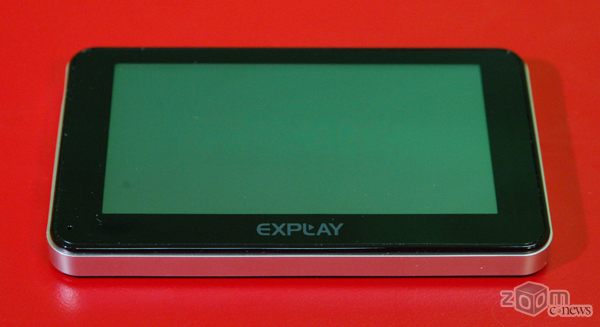
Типичная для Explay серебристая окантовка
Что касается внешнего вида самого устройства: это небольшое 4.3” устройство в черном корпусе с серебристой окантовкой по торцам. На левой грани навигатора находится слот для microSD карты, USB-разъем, служащий для подзарядки устройства и соединения с компьютером, и кнопка Reset. На верхней грани располагается кнопка включения/выключения устройства, на задней стенке виднеется только решетка встроенного динамика. С чисто эстетической точки зрения Explay iD-41 производит благоприятное впечатление, глянцевый черный пластик корпуса хорошо сочетается с матовым серебром широко канта. Кроме того, не вызывает сомнения качество материалов и сборки. Детали корпуса не люфтят и не продавливаются.
Автомобильный держатель навигатора – это обычный кронштейн на присоске, соединяющийся с лотком для самого навигатора через шар, который позволяет изменять угол наклона устройства по вертикальной и горизонтальной оси. Несмотря на то, что на корпусе Explay iD-41 отсутствуют какие-либо пазы, он плотно встает в лоток и по ходу движения не трясется и, тем более, не выскакивает. При взгляде на держатель не сложно заметить убранный в него стилус.
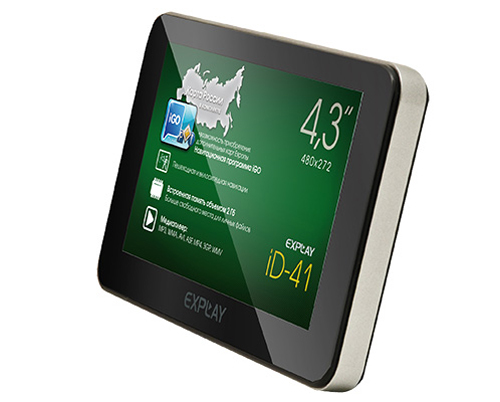
Вес устройства сравним с весом смартфона
Место ему отведено непосредственно в лотке для навигатора, достается стилус с задней стенки этого лотка. Решение выглядит функционально и достаточно удобно, правда есть одно «но». Стилус входит в паз достаточно свободно, поэтому при движении сильно дребезжит, что рано или поздно вызовет раздражение даже у самого терпеливого водителя. Так что, пожалуй, более разумно будет хранить его в нагрудном кармане или в пепельнице, если она не используется по прямому назначению.
|
Модель |
|
| GPS-навигатор | Explay iD-41 |
|
Сиситема |
|
| ОС | Windows CE 6.0 |
| Процессор | ARM9 application processor, 550 МГц |
| Чипсет | Mstar MSB2521A |
| Встроенная память | 2 Гб |
| Карты памяти | microSD до 16 Гб |
|
Экран |
|
| Спецификация | 4.3” TFT сенсорный |
| Разрешение | 480х272 |
|
GPS-модуль |
|
| Частота | 1585.42 МГц |
| Каналы | 64 канала |
| Чувствительность | — 161 дБм |
| Частота обновлений | 1 сек. |
|
Навигация |
|
| Карты | карта iGO Primo Россия, в комплекте с полноценной пешеходно-велосипедной навигацией |
| Дополнительно | возможность установки карт Европы через Naviextras |
|
Медиафункции |
|
| Видеоформаты | ASF, AVI, MP4, 3GP, WMV |
| Аудиоформаты | MP3, WMA, WAV |
| Форматы изображения | JPEG, BMP, PNG |
| Текстовые форматы | TXT |
|
Питание |
|
| Батарея | 3,7В / 850 мАч |
| Время навигации | до 2.5 часов |
|
Интерфейсы |
|
| USB | 2.0 |
|
Габариты |
|
| Размер | 122 х 76 х 10,5 мм |
| Вес | 133 г. |


